オンライン交通計算のご利用方法

オンライン交通計算は以下の手順でご利用になれます。 詳細は、各手順をクリックしてご覧ください。

手順1 建物仕様入力

交通計算を行いたい建物の仕様を入力します。

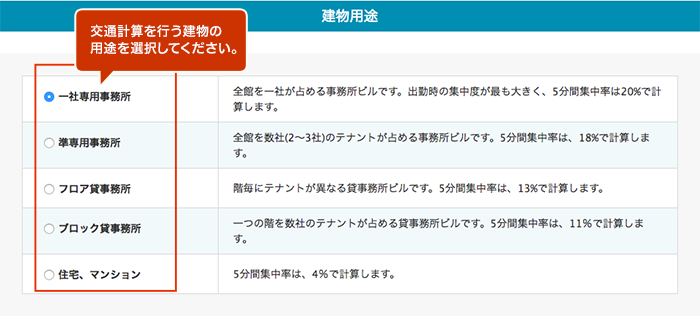
建物用途
  • 1
    建物用途交通計算を行いたい建物の用途を設定します。
  • 2
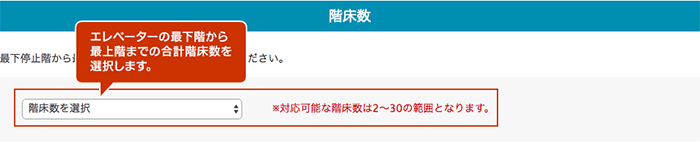
    階床数交通計算を行いたい建物の階床数を設定します。
  • 3
    建物仕様交通計算を行いたい建物の仕様(階高、人数、停止階)を設定します。
階床数
  • 1
    建物用途交通計算を行いたい建物の用途を設定します。
  • 2
    階床数交通計算を行いたい建物の階床数を設定します。
  • 3
    建物仕様交通計算を行いたい建物の仕様(階高、人数、停止階)を設定します。
  • ※途中の通過階も含めて入力してください。
  • ※対応可能な階床数は30階までとなります。
建物仕様
  • 1
    建物用途交通計算を行いたい建物の用途を設定します。
  • 2
    階床数交通計算を行いたい建物の階床数を設定します。
  • 3
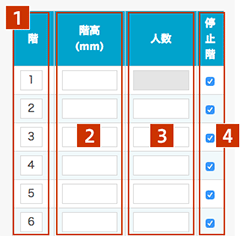
    建物仕様交通計算を行いたい建物の仕様(階高、人数、停止階)を設定します。

Tabキーで次の階の項目へ数値を複写し、移動することができます。

  1. 階数を入力します。
    Tabキーを押すと次の階へ移動、数値に1を加えて複写します。
    ※最下階を「1」とした数値はあらかじめ入力されています。
  2. 階高を入力します。単位はmmです。Tabキーを押すと次の階へ数値を複写し、移動します。
  3. 人数を入力します。Tabキーを押すと次の階へ数値を複写し、移動します。
    ※最下階および最上階へは入力できません。
  4. エレベーターが停止する階を選択します。

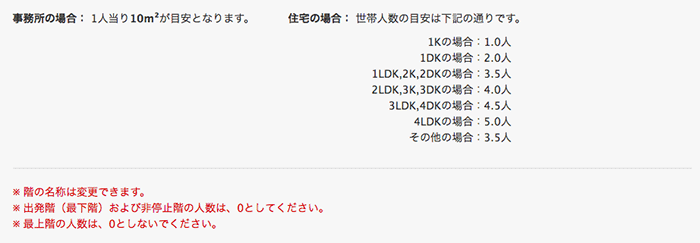
人数の求め方

ボタンをクリックすると、エレベーター仕様設定画面に移動します。